Apple’ın WWDC konferansında duyurduğu yeni işletim sistemlerini merak ettiniz ve denemek istediniz. Bir hevesle yüklediniz ve artık cihazınızın kendi işletim sistemi versiyonuna geri dönmek istiyorsunuz. Sisteminizi yükseltirken bunu kolay bir şekilde Settings > General > Software Update bölümünden yapabilmiştiniz. Hemen aynı yerden eski sisteminize dönebileceğinizi düşündünüz. Ama maalesef bu iş o kadar kolay değil. Çok zor da değil, gözünüzü korkutmayalım. Ama birkaç adımlık bir süreci var. Bu makalede bu işlemi bir iPad özelinde anlatıyoruz. iPhone‘lar için de süreç aynı.
Adım Adım
- Önce iOS 18 veya iPadOS 18‘in en güncel sürümünü bir .ipsw dosyası olarak bilgisayarınıza indirmeniz gerekiyor. Eğer Apple Developer hesabınız varsa bu adresten, yoksa da bu adresten indirebilirsiniz. Burada kullandığınız cihazın modelini seçmeniz önemli. İşletim sistemlerinin build numaraları farklı olabiliyor.
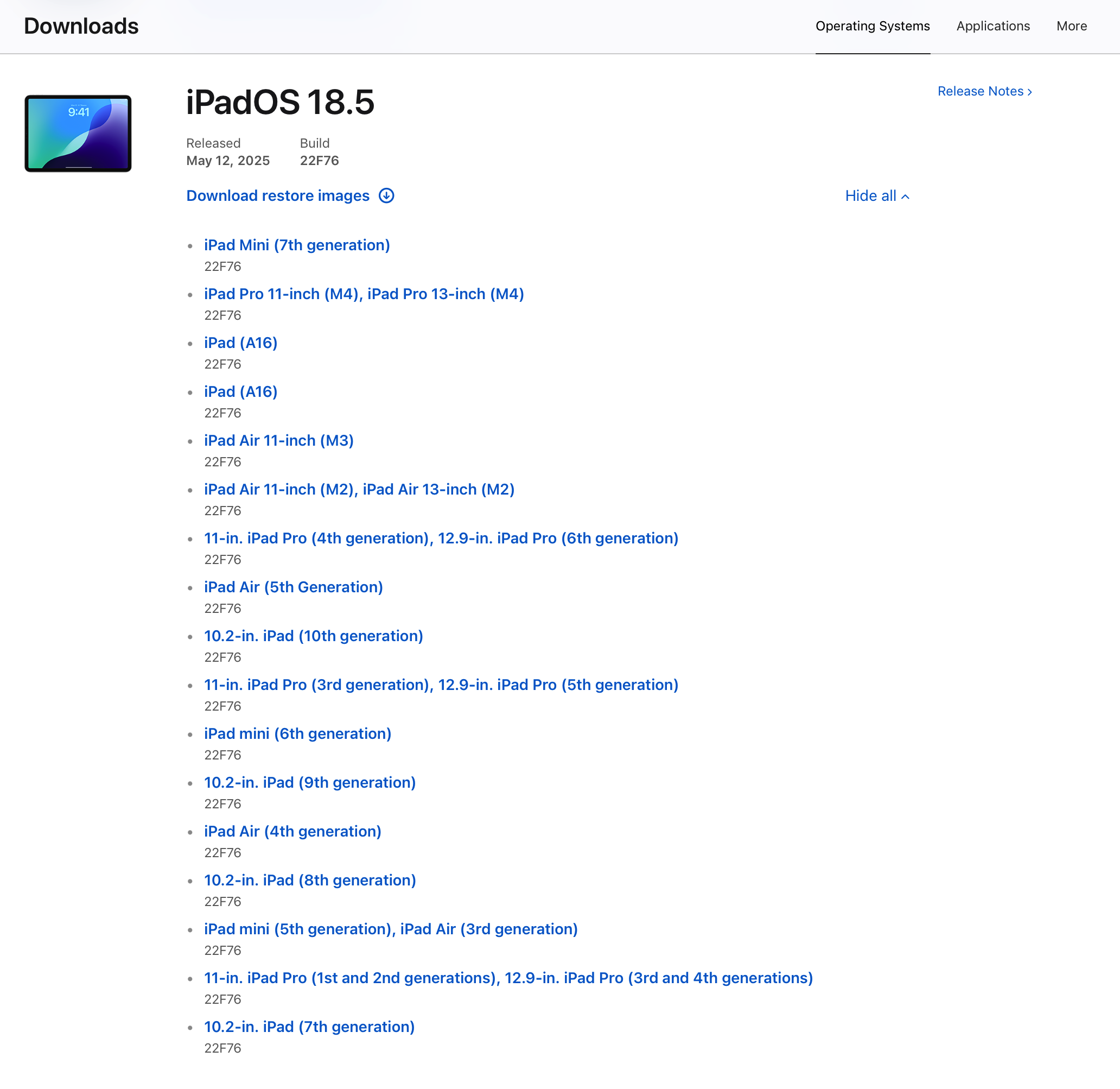
- ipsw.me sayfası ile ilgili küçük bir ek bilgi paylaşalım. Bu siteden indirdiğiniz işletim sistemi versiyonlarının güvenli olup olmadığı konusunda aklınızda bazı şüpheler olabilir. Bu site, Apple’ın yayınladığı işletim sistemlerini aynı şekliyle yayınlıyor. Zaten Apple tarafından imzalanmamış bir OS, herhangi bir Apple cihazına yüklenemez. Çünkü yükleme işleminden önce Apple tarafından bir kontrolden geçiyor.
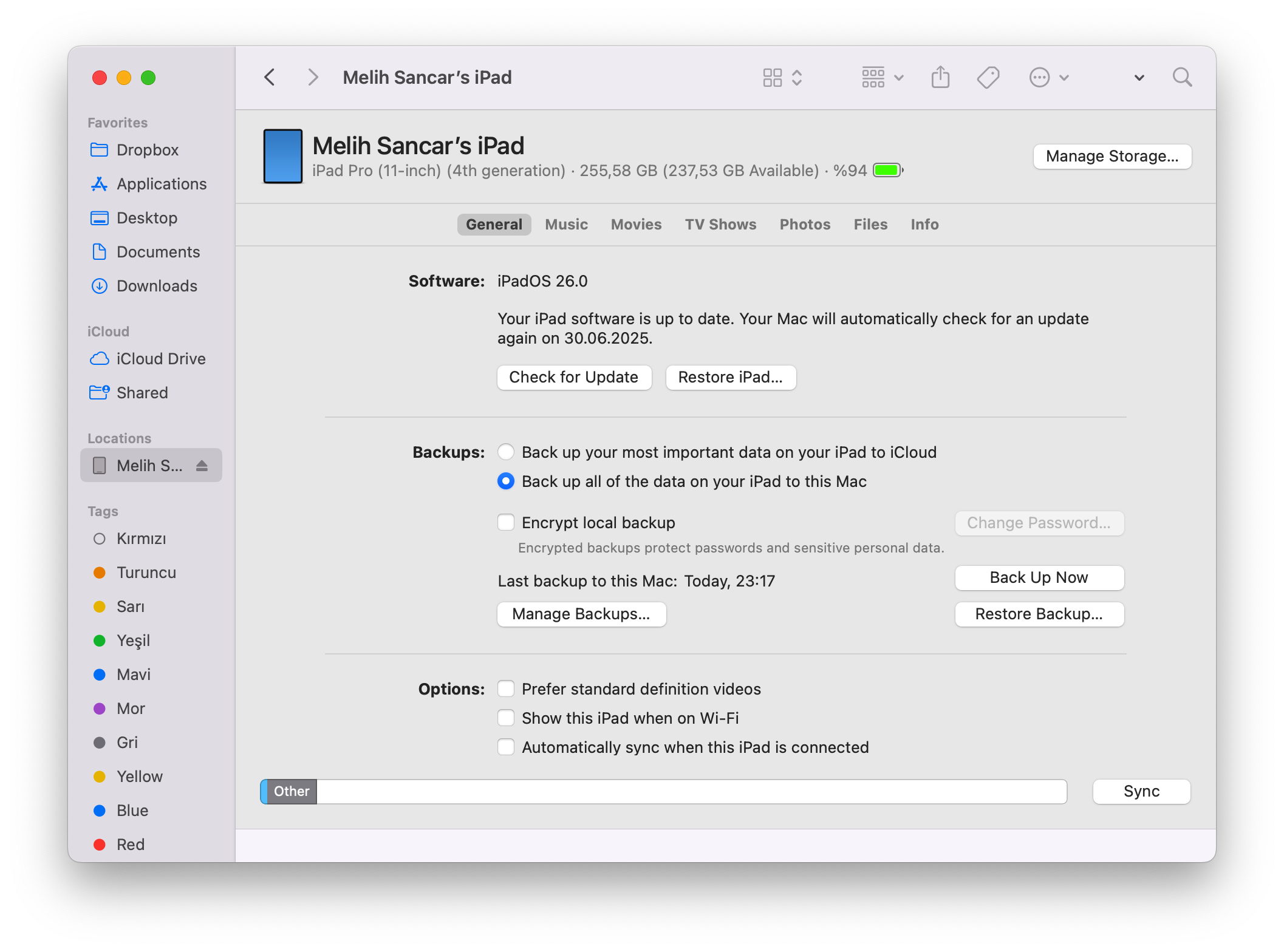
- Cihazınızı bilgisayarınıza bir USB kablo ile bağlayın. Finder penceresinin sol tarafında cihazınızın ismini göreceksiniz. Oradan cihazınızı seçin.
- Açılan pencerede Restore iPad isminde bir buton bulunur. Bu butonu klavyeden Option tuşuna basarak tıklayın ve açılan pencereden indirdiğiniz .ipsw dosyasını seçin.
- Bu işlemin sonucunda cihazın sıfırlanarak yeni bir iPadOS yükleneceği uyarısı gelecektir ekrana. Onu onayladığınız anda sıfır işletim sistemi ile Restore işlemi başlamış olur. iPad’in ekranının kapandığını, Apple logosu ile birlikte bir durum gösterge çubuğunun göründüğünü görebilirsiniz. Bu işlem yaklaşık olarak 5-6 dk sürebilir.
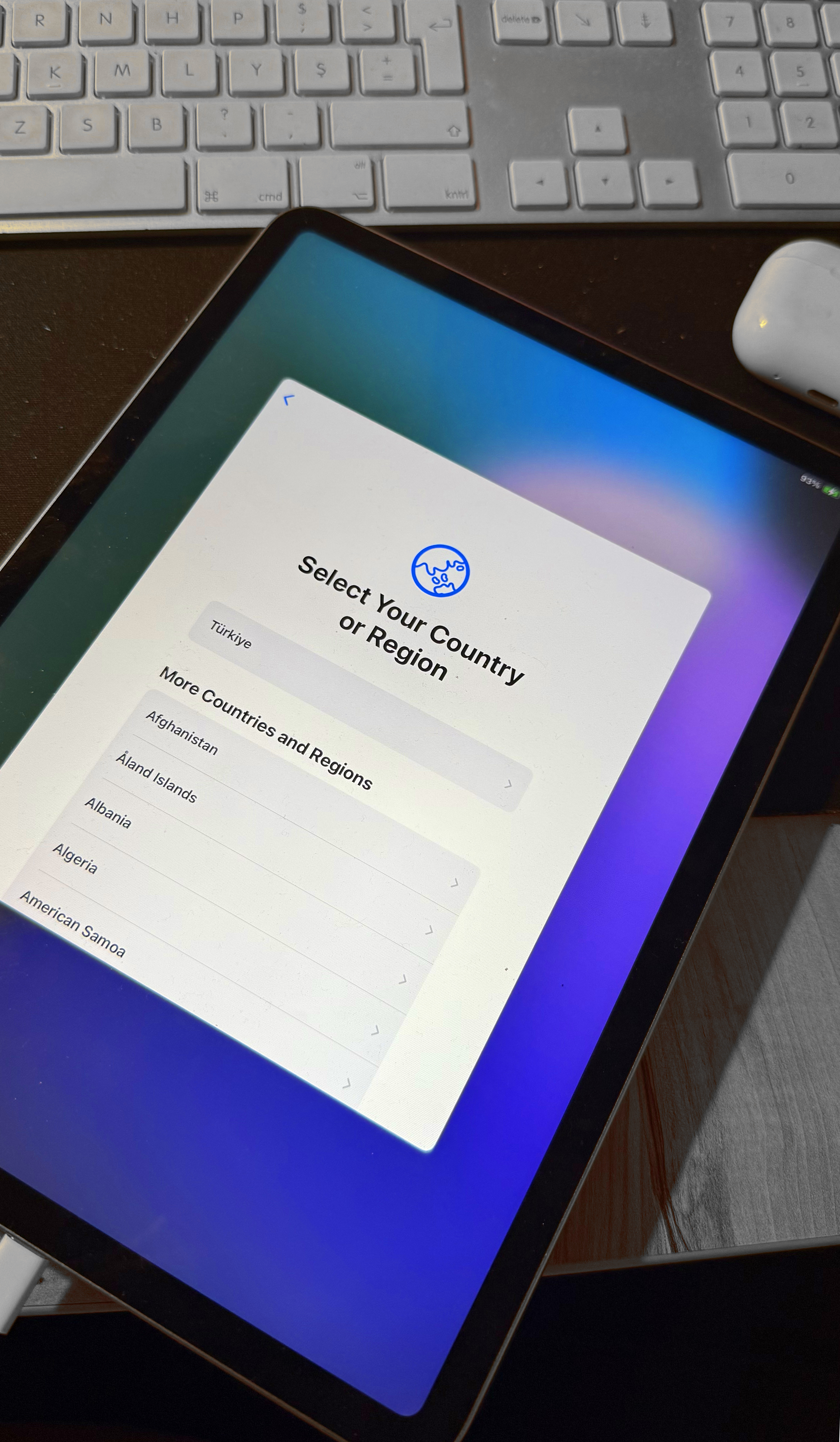
- İşlem bittiğinde cihazınız eski sistemi ile açılır, Setup Assistant adımlarını takip ederek kurulumunuzu yapabilirsiniz. Eğer önceden alınmış bir yedeğiniz varsa onu kullanarak geri yüklemeyi yapabilirsiniz.

Yorum bırakın