Apple cihaz filosu bulunan her kurumun bir tane de Apple Business Manager (veya Apple School Manager) hesabı olması, neredeyse bir zorunluluk gibi. Bu portallarda bir üyelik oluşturmak ücretsizdir. Kurumu doğrulamak için DUNS numarası gerektirir ama onu da almak ücretsizdir. Dolayısıyla bir IT yöneticisinin ABM olmadan Apple cihaz filosunu yönetmek gibi taşlı-topraklı yollara girmesi tamamen abesle iştigal sayılabilir.
Apple Business Manager hesabınızın açık ve doğrulanmış olması da tek başına yetmez. Şirket envanterinizde bulunan cihazların oradaki Devices kısmına kayıt edilmiş olması gerekmektedir. Bu işlemi yapabilmenizin iki yöntemi var:
1- Cihazlarınızı Apple’ın DEP Reseller bayilerinden birinden satın almak
Bu IT açısından en kolay yöntemdir. Zero Touch Deployment yöntemi ile IT ekibinin eline değmeden satın alınan cihazları doğrudan kullanıcıya ulaştırarak MDM’e otomatik olarak kaydetmek için bu yöntem kullanılır.
2- Kendi başınıza Apple Configurator for iPhone veya Apple Configurator for Mac yazılımlarını kullanarak eklemek.
Herhangi bir nedenle DEP Reseller bayiler ile çalışamıyorsanız veya elinizde daha önceden farklı kanallardan satın alınmış cihazlar varsa bu cihazları kendi başınıza da Apple Business Manager’a ekleyebilirsiniz. Bu makale de tam olarak bunu anlatıyor zaten.
Gereklilikler
Bir Mac’i Apple Business Manager’a eklemek için öncesinde şunlara ihtiyacınız var:
- Ekleyeceğiniz cihazın fabrika ayarlarına sıfırlanmış olması gerekiyor
- Apple Configurator yüklü bir iPhone
- Aktif ve doğrulanmış bir Apple Business Manager hesabı
- ABM üzerinde Administrator veya Device Manager yetkisine sahip bir kullanıcı
- Wi-Fi
Adım Adım
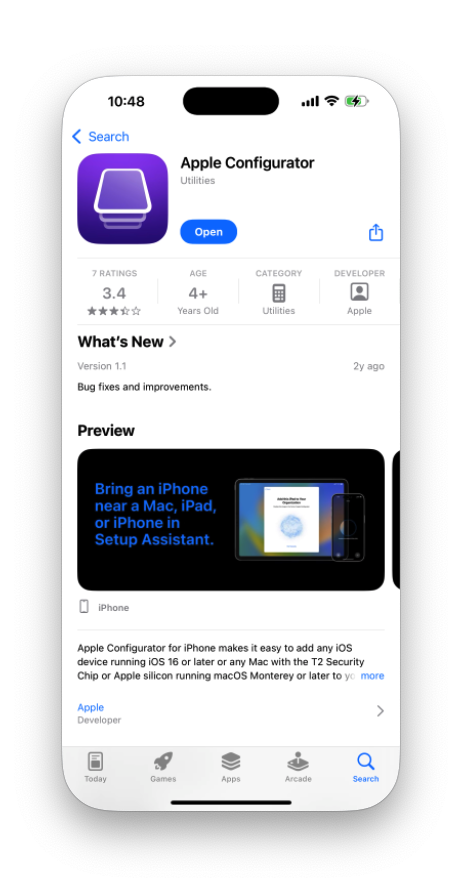
- Cihazları eklemek için kullanacağınız iPhone’a Apple Configurator uygulamasını indirin.
- Uygulamaya ilk girişte kameraya ve Bluetooth cihazları bulmaya erişim izni isteyecektir. Bu izinleri verin.
- Ardından Apple Business Manager‘da bulunan bir Administrator ya da Device Manager yetkili kullanıcının hesabını girmenizi ister. Bu hesabın mail adresini ve şifresini girerek Continue butonuna tıklayın.
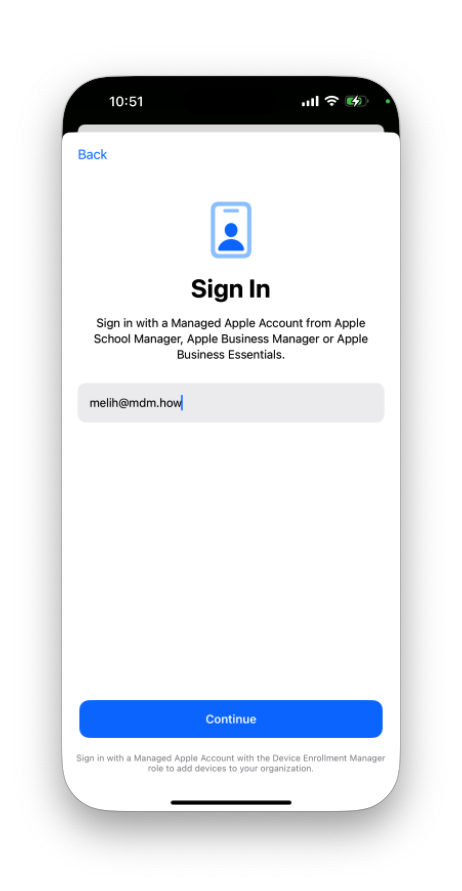
- Giriş yaptıktan sonra Apple Configurator‘un ayarlar ekranı karşınıza gelir. Burada dikkat etmeniz gereken en önemli nokta Wi-Fi paylaşımı olmalıdır. ABM’e kaydedeceğiniz cihaz ilk açılış sırasında internet erişimine sahip olmalıdır. Bunu da iki şekilde verebilirsiniz. Ya eklemek için kullandığınız iPhone’un internetini paylaştırarak, ya da Wi-Fi erişim bilgilerini içeren bir konfigürasyon profili hazırlayarak.
Eğer eklemek için kullanacağınız iPhone çeşitli Firewall kuralları ile kısıtlanmış bir Wi-Fi ağına bağlı ise bu işlem için internet paylaşımı yapabilecek üçüncü bir cihaza daha ihtiyacınız olabilir. Bu cihaz örneğin bir diğer iPhone ya da Android cihaz ya da mobil data verebilecek Superbox gibi herhangi bir cihaz olabilir.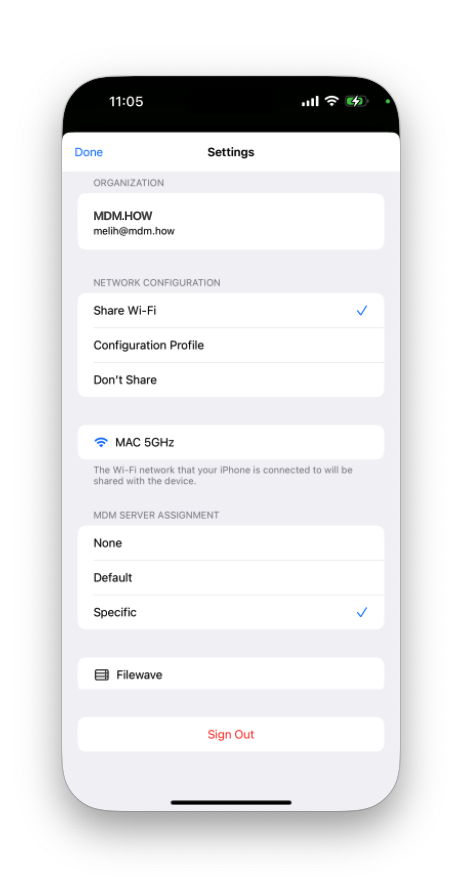
- Apple Configurator‘un Settings ekranında Network Configuration başlığı altından Share Wi-Fi seçimini yapabilirsiniz.
- MDM Server Assignment bölümünden de eğer önceden ABM’e eklediğiniz bazı MDM sunucularınız varsa cihazın otomatik olarak bunlardan birine atanması için Specific seçeneğini seçerek MDM sunucunuzu seçebilirsiniz. Bu seçimi yapmanız zorunlu değil. None olarak da bırakabilirsiniz. Cihaz ABM’e eklendikten sonra bu atamayı ABM içinden de yapabilirsiniz.
- Settings ekranındaki tercihlerinizi yaptıktan sonra Done butonuna bastığınızda karşınıza ortasında yuvarlak bir alan işaretlenmiş olan kamera ekranı açılır.

- Bu noktadan sonra ABM’e ekleyeceğiniz cihaz üzerinden devam etmeniz gerekiyor. Ekleyeceğiniz cihaz sıfırlanmış durumda ve ekranda farklı dillerde Hello yazısını görüyorsanız Mac üzerinden kurulum adımlarında ilerleyebilirsiniz. Mac’in Ülke Seçimi seçim ekranına gelinceye kadar ilerlemelisiniz.
- Wi-Fi seçim ekranına geldiğinizde herhangi bir ağ seçmek yerine Configurator yüklü iPhone’u yaklaştırdığınızda iPhone’un ekranındaki yuvarlak alana okutabileceğiniz görsel bir kod belirir. Okuttuğunuz anda “Adding Mac” (Mac ekleniyor) yazan bir ekran belirir. Ve hemen ardından birkaç saniye içinde de “Mac Added” (Mac eklendi) yazısını görürsünüz.
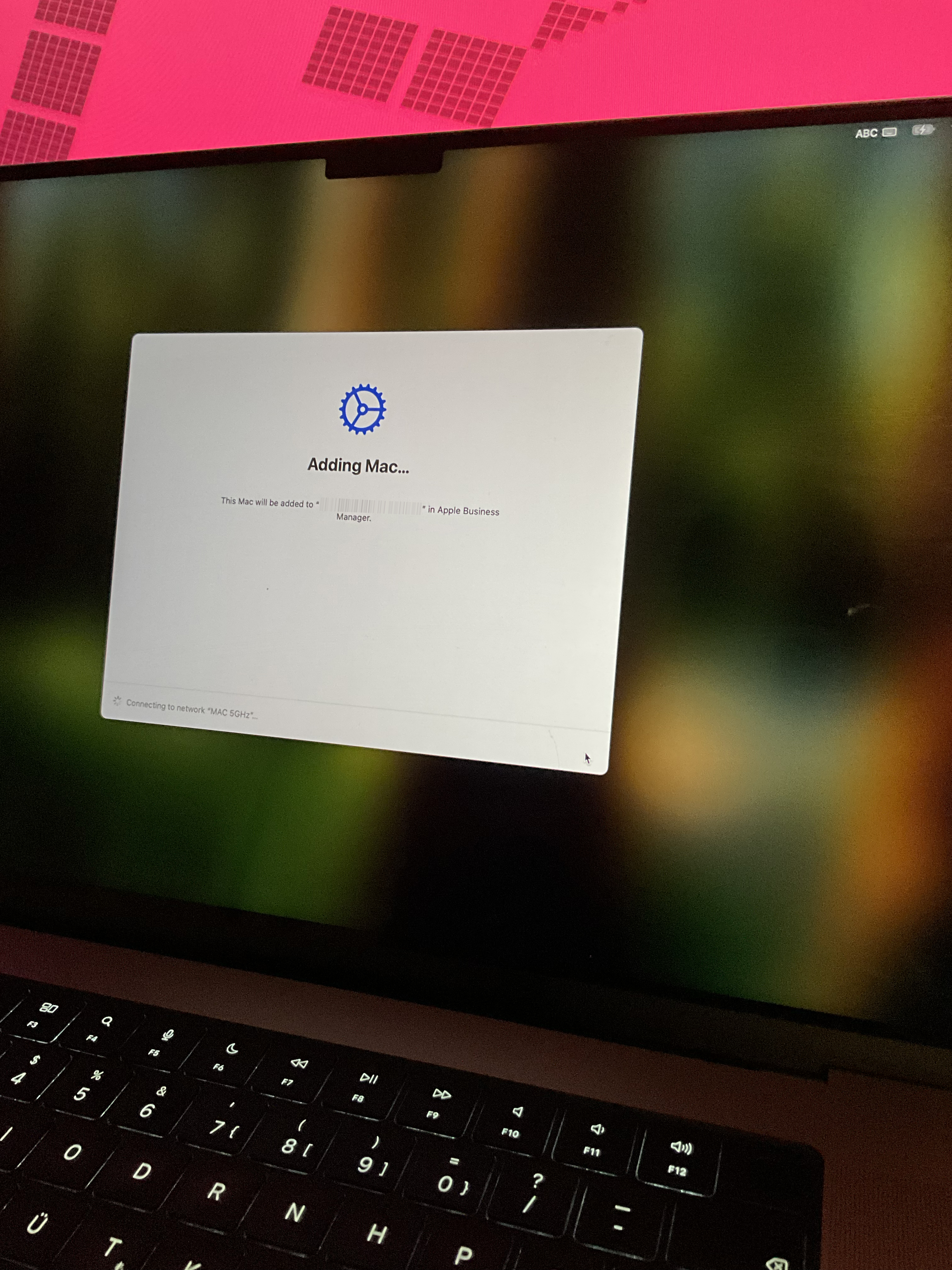

- Eğer Adding Mac ekranında biraz fazla uzun bekler ve sonra işlemi sonlandırmazsa sorun kuvvetle muhtemel internet erişiminden kaynaklanıyordur.
- Bu işlem bittikten sonra Erase Mac butonuna tıklayarak Mac’i kurmaya devam edebilirsiniz. Eğer bilgisayarınızın MDM sunucusu tarafından belirlenen ayarlar çerçevesinde kurulmaya devam etmesini istiyorsanız, cihazı sıfırlayarak devam etmek yerine önce MDM sunucusundan gerekli ayarları yapıp bu cihaza atayıp ondan sonra sıfırlamalısınız. Böylece cihaz yeniden açıldığında bir son kullanıcı cihazı gibi değil, MDM sunucu tarafından yönetilen bir cihaz gibi açılacaktır.
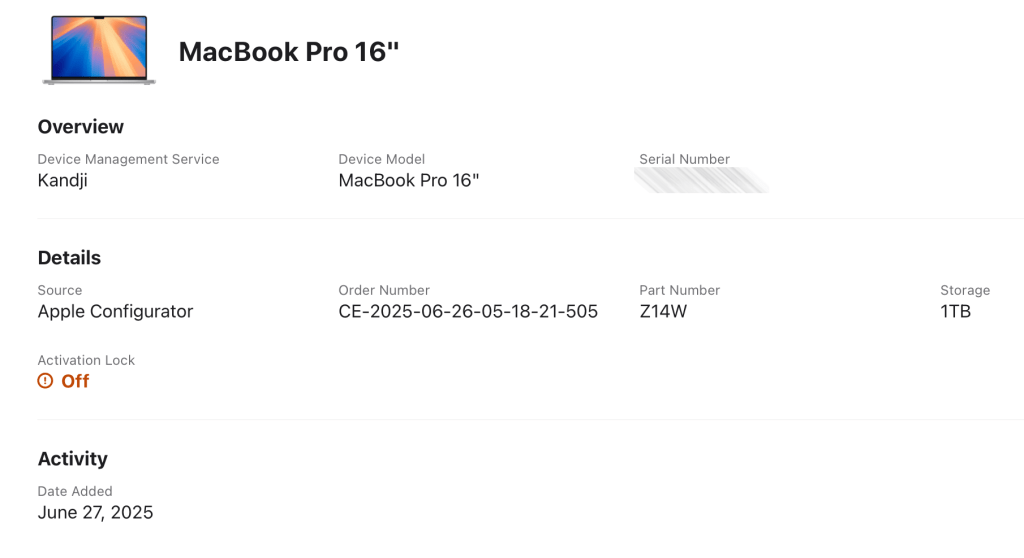
- ABM’e eklenmiş cihazınızı Apple Business Manager’a girip Devices bölümünden görebilir, isterseniz MDM atamasını kaldırabilir veya değiştirebilirsiniz.
Küçük bir Uyarı
Bu yöntem ile Apple Business Manager veya Apple School Manager‘a kaydettiğiniz cihazlar için 30 günlük bir vazgeçme süresi bulunur. Yukarıda anlattığım işlem, BYOD olarak adlandırılan, kullanıcıların kuruma beraberlerinde getirdikleri cihazları ABM’e ekleme işlemidir. Bu nedenle cihazın orijinal sahibine 30 gün boyunca bu işlemden geri dönerek cihazını ABM’den ve yönetimden çıkarma hakkı verir. Çıkmak isteyen kullanıcılar 30 gün içinde System Settings > General > Device Management bölümünden MDM Kayıt Profilini seçerek “-” (eksi) butonuna tıklarlarsa cihazlarındaki MDM kayıt profilini kaldırmış ve cihazı ABM’den Release etmiş olurlar. Apple Business Manager‘a bir yetkili bayii tarafından eklenen cihazlar, Automated Device Enrollment yöntemi ile MDM’e kayıt olduklarında birinci günden itibaren “-” (eksi) butonu pasif olacaktır.
Eğer şirket cihaz envanteriniz uygun ise bu şekilde ABM’e kaydettiğiniz cihazları 30 gün depoda bekletip sonrasında kullanıma sokmanız yararlı olabilir.
Şuna da bir göz atın
Okuduğunuz bu makale Mac’leri Apple Business Manager’a nasıl ekleyeceğinizi anlatıyor. Aynı işlemi bir iPhone ya da iPad için de yapmak isterseniz bu makalemizi okuyabilirsiniz.


Yorum bırakın