
Apple’ın pek adı sanı duyulmamış bir Mac uygulaması olan Mac Evaluation Utility, her Apple sistem yöneticisinin alet çantasında bulunması gereken uygulamalar arasındadır..
Mac Evaluation Utility, bilgisayarınızın donanım ve yazılım bileşenleri ile bağlı bulunduğu ağ hakkında derli toplu bilgi elde edebileceğiniz ücretsiz bir uygulamadır. Topladığınız bu bilgileri isterseniz farklı formatlarda bir rapor olarak çıktı alabilirsiniz.
Mac Evaluation Utility‘yi sadece kendi bilgisayarınız ile ilgili bilgileri edinmek için değil, MDM ile yönettiğiniz Mac’lerden de bilgi edinmek için kullanabilirsiniz.
Neden Kullanmalıyım?
Bir cihaz dağıtım projesine başlamadan önce yönetilecek bilgisayarlardan örnek bir veri çekmek, tipik bir kullanıcının bilgisayarını nasıl kullandığı hakkında genel bir bilgi verecektir. Yapılan otomatik sorgulardan bazılarını listeleyecek olursak;
- Disk şifreleme kullanılıyor mu,
- Bir başka MDM sunucu ile yönetiliyor mu
- Apple servislerine bulunduğu ağdan erişim ile ilgili bir sorun var mı
- Kernel Extension kullanan bir uygulama var mı
- Universal olmayan uygulamalar var mı
- Gatekeeper ayarları yapılandırılmış mı
Bunlar ve bunlar gibi soruların cevabını almak için kullanılabilir. Mac Evaluation Utility örnek bir bilgisayarda çalıştırılır, ürettiği rapor dışarıya aktarılır.
Bu noktada siz bu yukarıda yazdığım tarzda bilgileri zaten MDM sunucunuz üzerinden kayıtlı cihazlardan alabildiğinizi söyleyebilirsiniz. Doğru, eğer bir cihaz zaten MDM sunucuya kayıt olmuşsa ve yönetiliyorsa kullandığınız MDM’in kabiliyetleri oranında bu ve benzeri sorgulamaları yapabilirsiniz. Ama Mac Evaluation Utility uygulamasını daha çok MDM projeniz başlamadan önce, proje için gerekli noktaları belirlemek amacıyla kullanırsanız daha çok amacına uygun kullanmış olursunuz. Örneğin aynı şirket içindeki bir developer, bir UX tasarımcısı, bir de standart ofis kullanıcısından alınan raporların karşılaştırması, size şirketteki genel kullanım alışkanlıkları hakkında ciddi bilgiler sağlayacaktır.
Nasıl Edinirim?
Eğer Apple hesabınız bir Managed Apple Account ise o zaman https://beta.apple.com adresine girip Resources bölümüne erişirseniz sayfanın en altında Mac Evaluation Utility‘i görebilir ve indirebilirsiniz.
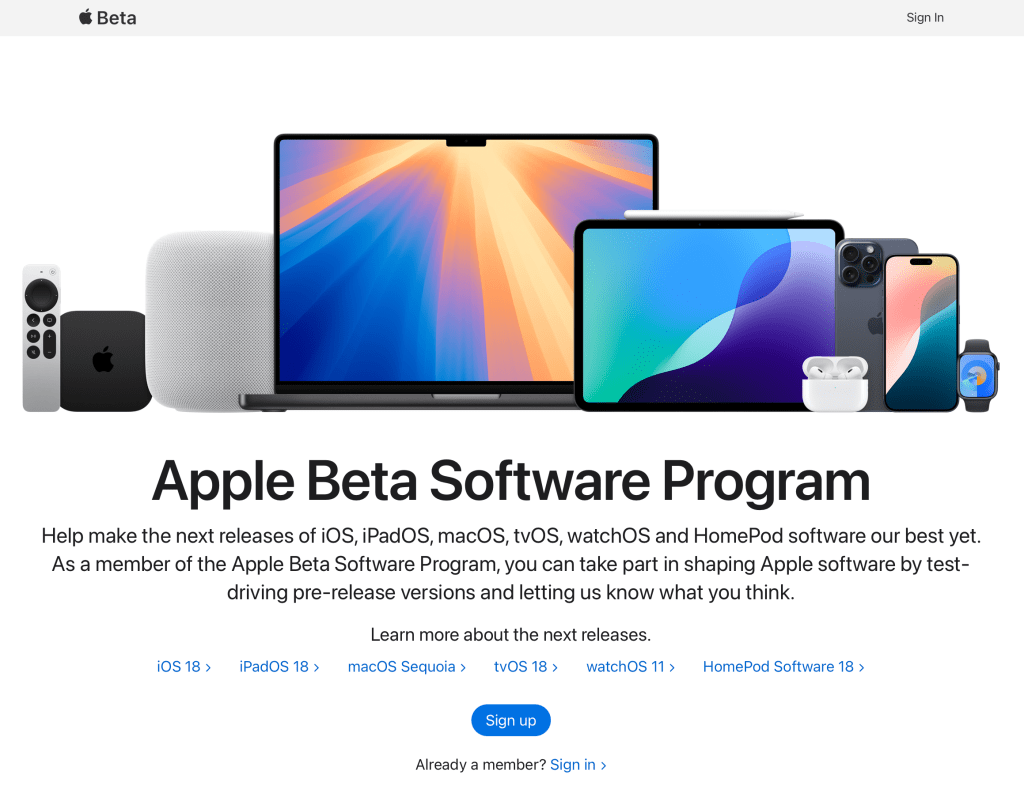
Hazır https://beta.apple.com adresine girmişken, eğer şimdiye kadar yapmadıysanız, kullandığınız cihazı Apple’ın beta programlarından birine dahil edebilir ve henüz final sürümü yayınlanmamış işletim sistemi versiyonlarını indirerek deneyebilirsiniz. Ama bunu yaparken iş veya kişisel amaçlı olarak kullandığınız ana bilgisayarınızı veya iPhone’unuzu kullanmanızı önermem. Eğer envanterinizde bir test cihazı varsa o cihaz bu iş için daha uygun olacaktır.
Nasıl Kullanırım?
Mac Evaluation Utility‘yi indirip yükledikten sonra ilk defa açtığınızda standart şablonu ile bilgisayarınızın test edilecek noktalarını gösteren bir ekran açılır karşınıza. Ana ekrandan oynatma butonuna tıklayarak veya File > Run Report komutunu vererek raporu çalıştırabilirsiniz. Bilgilerin toplanması birkaç dakika alabilir. Raporun oluşturulması bittikten sonra ana pencerede orta kısımda belirecektir.
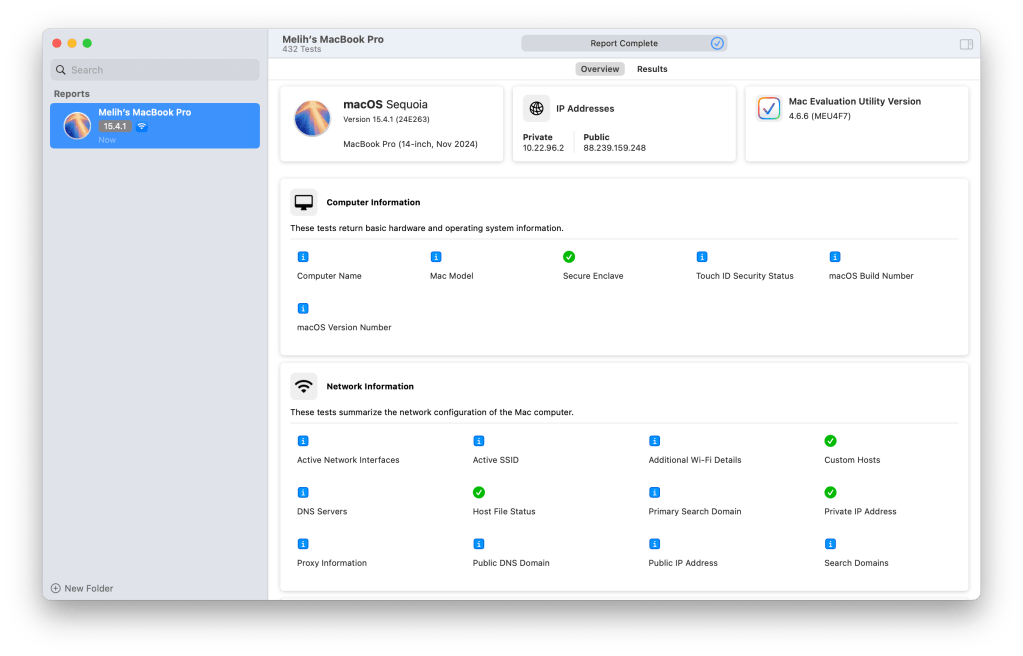
Ana ekranda görünen Overview kısmı yerine daha detaylı bilgi edinmek isterseniz ekranın üst kısmındaki Results sekmesine tıklayabilirsiniz.
Oluşturulmuş olan raporu dışa aktarmak isterseniz sol bölümde bilgisayarınızın üzerine sağ tıklayarak Export komutu aracılığıyla veya File > Export Report komutunu vererek dışarı aktarabilirsiniz. Raporu Mac Evaluation Utility‘nin kendi formatı olan .MEU formatında alabilirsiniz. MEU dışında PDF, JSON veya CSV gibi seçeneklerde de almanız mümkün.
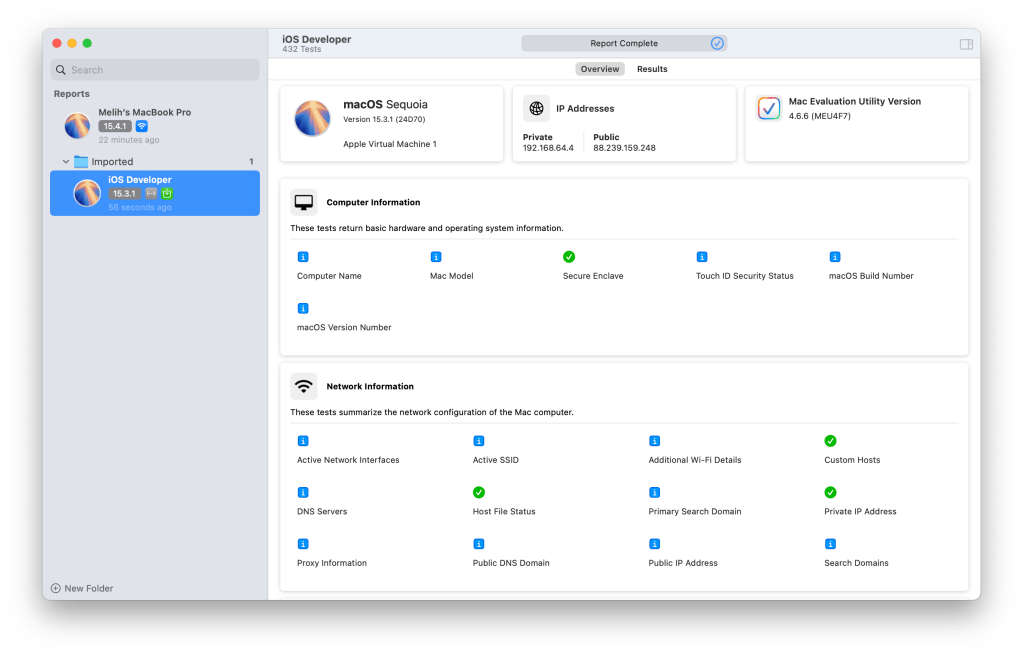
Eğer bir kurumda Apple sistem yöneticisi olarak çalışıyorsanız ve ekibinizde bulunan farklı kullanıcılardan raporlar aldıysanız bunları kendi Mac Evaluation Utility yazılımınıza çağırmanız ve farklı kullanıcılardan gelen raporları tek ekrandan görüp karşılaştırabilmeniz mümkün. Bu işlem sadece raporlar .MEU formatında alınmış ise yapılabiliyor. Herhangi bir kullanıcının kendi bilgisayarındaki Mac Evaluation Utility uygulaması ile aldığı ve dışarıya .MEU formatında aktardığı bir raporu siz kendi bilgisayarınıza File > Import Report komutu ile çağırabilirsiniz.

Yorum bırakın