Herhangi bir MDM ile yönetilmeyen bir Mac’i ilk defa kurarken Setup Assistant ekranları arasında karşınıza ilk bilgisayar hesabınızı oluşturmanız için bir ekran gelir. Buradan oluşturacağınız hesap için bir isim, bir hesap ismi ve bir şifre belirlersiniz. Eğer isterseniz bu şifreyi sıfırlama hakkını Apple hesabınıza da tanımlayabilirsiniz. Bu ilk hesabı oluşturduğunuzda bu hesabın yetkileri Administrator olur.
Konunun derinlerine girmeden önce macOS’ta bulunan hesap türlerinin üzerinden kısaca geçelim:
• Administrator: İlk açılan hesaptır. Genel olarak sistem ayarlarını değiştirebilme, bilgisayara her türlü uygulamayı yükleyebilme ve sistem güncellemelerini yapabilme yetkisi bulunur. Bilgisayarın kurulumunu ilk defa yaparken Setup Assistant tarafından ve bilgisayar kurulduktan sonra System Settings > Users & Groups bölümünden oluşturulabilir.
• Standard: Genel kullanım için un uygun hesaptır. Birçok işlemi yapabilir. AppStore üzerinden uygulama yükleyebilir. Sistem genelini ilgilendiren ayarlar hariç kendi kullanıcısı ile ilgili ayarları değiştirebilir. Standard hesaplar System Settings > Users & Groups bölümünden oluşturulabilir.
• Guest: Bilgisayarınızı geçici olarak kullanması gereken kullanıcılar için tasarlanmıştır. Standart ayarlar çerçevesinde kapalıdır. Bilgisayara giriş ve paylaşılan klasörlere erişim hakkı verilebilir. Kullanıcı oturumunu kapattığı zaman oluşturulan tüm dosyalar otomatik olarak silinir. Guest hesaplar System Settings > Users & Groups bölümünden aktive edilebilir.
• Root: Administrator hesabın da üzerinde bulunan macOS’taki en yetkili hesaptır. Herhangi bir kısıtlamaya tabi olmaksızın her ayarı değiştirebilir. SIP tarafından korunan klasörler hariç her yerde okuma ve yazma yetkisi bulunur. Standart ayarlar çerçevesinde bilgisayara girişi kapalıdır. Sistem içindeki Macintosh HD / System / Library / Core Services / Applications adresindeki Directory Utility uygulaması tarafından login yetkisi verilebilir (Önerilmez).
• Sharing: Bilgisayara herhangi bir login olanağı bulunmayan ve sadece paylaşım için kullanılan hesap türüdür. Bilgisayarınızın diskinde bulunan bir dosya veya klasörü paylaşmak istediğinizde izinler arasına bir satır ACE (Access Control Entry) girerek oluşturduğunuz Sharing kullanıcısını tanımlayabilir, başka kullanıcıların bu kullanıcı bilgileri ile dosyaya erişmesini sağlayabilirsiniz. Sharing hesaplar System Settings > Users & Groups bölümünden oluşturulabilir.
Hiyerarşik bir sıralama yapmamız gerekirse şöyle yazabiliriz: Root > Administrator > Standard > Guest
SUDO ve SU Komutları Nedir?
Bilgisayarınızı bir Standart yetkili kullanıcı ile kullanıyorken Administrator yetkisi gerektiren bir işlem gerektiğinde macOS Admin kullanıcının ismine ve parolasına ihtiyaç duyduğunu bir uyarı ekranı ile kullanıcıya bildirir. Standart kullanıcı Admin bilgilerine sahip olmadığı için şifre gerektiren işlemi gerçekleştiremez. Ama Admin kullanıcının bilgileri elinde bulunuyorsa o zaman Standart kullanıcı hesabından çıkış yapıp Admin’e geçmeden de Admin yetkisi ile gereken işlemi yapabilir. Ama bu işlem ebediyen Admin yetkisi vermez. Sadece o komut için geçerlidir.
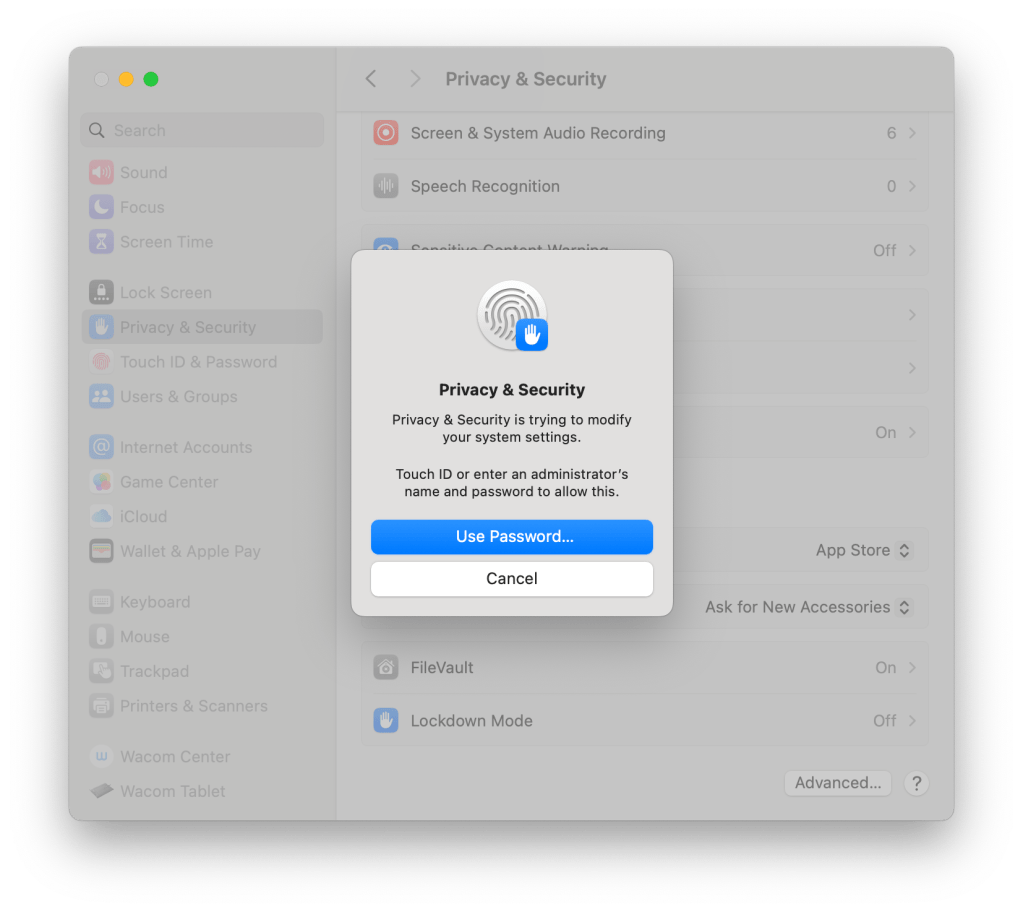
Buna benzer bir şekilde, standart yetkili kullanıcı bilgisayarında Terminal uygulaması üzerinden bir CLI uygulaması çalıştırıyorsa burada da yetkileri standart kullanıcı yetkileri ile sınırlıdır. Admin yetkisi gerektiren bir komut çalıştırması gerekiyorsa SU komutunu kullanarak Admin yetkili bir kullanıcının hesabına geçiş yapabilir. Bunu yapmak için şunu yazması yeterli:
su adminkullanıcıadı
Bunun ardından geçiş yapmak istediği kullanıcının parolasını girmesi gerekecektir. Bu andan itibaren Terminal’i Admin yetkili kullanıcı yetkileri ile kullanabilir.
Standart kullanıcının Admin yetkisi gerektiğinde Admin hesaba GUI veya CLI üzerinden geçiş yapmasına benzer olarak, bir Admin kullanıcı da herhangi bir nedenle Root kullanıcının yetkilerine ihtiyaç duyarsa Terminal üzerinden SUDO komutunu kullanması gerekir.
SUDO kelimesi ile başlayan herhangi bir komutu yazdığınızda bir sonraki adımda sizden Administrator kullanıcı şifresi istenecektir. Bu şifreyi verdikten sonra işlemini Root kullanıcının yetkisi ile gerçekleştirebilirsiniz.
Standart kullanıcı Sudo komutunu kullanabilir mi?
Kısa bir cevap vermek gerekirse, Hayır. Kullanamaz. Standart yetkili bir kullanıcı sudo ile başlayan bir komut yazıp Enter tuşuna bastıktan sonra parola bölümüne kendi parolasını girerse “kullanıcıadı is not in the sudoers file” cevabını alacaktır. Standart kullanıcı Terminal içinden su adminkullanıcıadı yazarak Admin kullanıcıya geçiş yaparsa o zaman sudo komutlarını kullanabilir hale gelir.
“Standart kullanıcımızın ismi sudoers dosyasında değil” uyarısını aldıysak demek ki bilgisayarımızın bir yerinde sudo komutunu kullanma yetkisine sahip kullanıcıların listesinin tutulduğu bir dosya bulunuyor olmalı. Bu dosyanın adresi / etc / sudoers.
etc klasörü gizli bir klasördür. Bu nedenle Finder’da iken Go > Go To Folder komutunu verip açılan pencereye /etc yazarak gidebilirsiniz.

Birçok sistem klasörü gibi etc klasörü ve içeriği read only moddadır. Herhangi bir değişiklik yapamazsınız. Ancak visudo isimli bir CLI komutu ile dosya içinde düzenleme yapabilirsiniz. Sudoers dosyasını düzenlemek için Terminal’de şunu yazarak başlayabilirsiniz.
sudo visudo
Sudo kullandığınız için doğal olarak Admin parolasını isteyecektir. Parolayı doğru girdikten sonra sudoers dosyası karşınıza gelir. Standart yetkideki bir kullanıcıyı Admin yapmadan sudo komutlarını kullanma hakkı vermek isterseniz şu komutu kullanabilirsiniz.
kullaniciadi ALL = (ALL) ALL
Bu komutu yukarıdaki ekran görüntüsünde alt alta görülen root ve %admin satırlarının altına ekleyebilirsiniz. Gerçek kullanıcı adınızı ekledikten sonra en alt satıra geçerek yapılan değişikliği kaydetmek ve visudo’dan çıkmak için şu komutu yazabilirsiniz.
:wq
Bu işlemi yaptıktan sonra kullanıcı adını sudoers dosyasına eklediğiniz Standart yetkili kullanıcı hesabına geçerek Terminal üzerinde bir deneme yapabilirsiniz.

Yorum bırakın