Apple Silicon işlemciler sahneye gelmeden önce Mac dünyasında Parallels Desktop ve VMware Fusion en popüler sanallaştırma çözümleriydi. 2020 yılından yani ilk M1 işlemcili Mac’ler hayatımıza girdikten sonra QEMU tabanlı UTM tek standart oldu. UTM ile bir sanal makine konfigürasyonu oluşturduğunuzda eğer standart ayarlar ile ilerlerseniz UTM bilgisayarınızın diskinde sanal makine için 60 GB’lık bir yer işgal ediyor.
Eğer bilgisayarınızın diski 256 GB gibi görece düşük kapasiteli ise ve bir de farklı kullanım senaryoları için birkaç tane sanal makine kullanmanız gerekiyorsa o zaman bu 60 GB’lık imajlar sizin için bir sıkıntı oluşturmaya başlayabilir.
Normal şartlarda UTM ile bir sanal makine tanımlaması yaptığınızda bu veri Macintosh HD/Kullanıcı Adı/Library/Containers/UTM/Data/Documents adresinde .utm uzantılı bir dosya içinde saklanır.
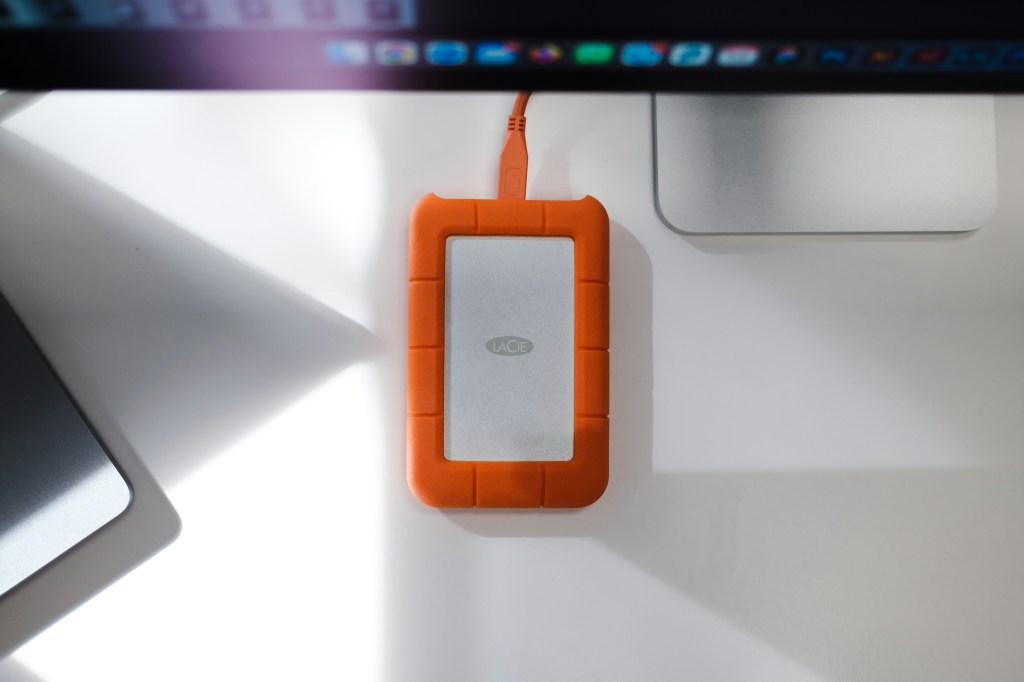
Disk kapasitesi endişeniz varsa bu sanal makine datasını harici bir diskte depolayabilirsiniz. Bunu yapmak için sanal makine listenizin bulunduğu UTM‘in ana ekranında sanal makinenin üzerine sağ tıklayarak (Control-Click yazsam yeni nesil anlamayacak) Move komutunu vermeniz gerekiyor.
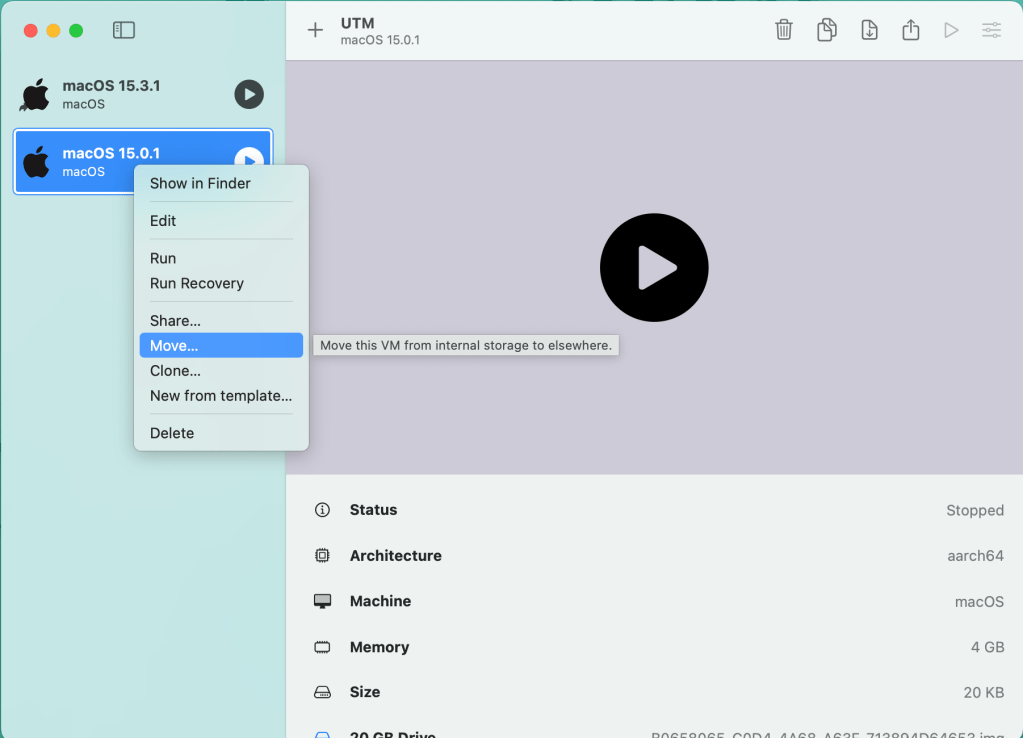
Move komutunu verdikten sonra “Bu imaj orijinal konumundan silinerek yeni konumuna taşınacak” gibisinden bir uyarı alırsınız. Bu uyarıyı onayladıktan sonra bilgisayarınıza bağlı olan herhangi bir harici diski adres olarak gösterebilirsiniz.
Küçük bir uyarı yapayım; bu iş için okuma/yazma hızı 15-20 MB/s olan Flash Disk’leri kullanmaya çalışırsanız sonuç sizi pek mutlu etmeyebilir. Mutlaka Thunderbolt olsun demiyorum ama en azından harici SSD bir diske en azından 460 MB/s hızında yazabilecek bir kablo ile bağlı olmanız yararlı olacaktır.

Yorum bırakın