Herhangi bir MDM ürünü ile Apple cihazları yönetmeniz gerektiğinde her şeyden önce cihazlarınızı sunucuya nasıl kaydedeceğiniz konusunda bir karar vermeniz gerekir. Yöneteceğiniz cihazların sahipliğinin kimde (kullanıcı veya şirket) olduğu, cihazların MDM’e nasıl kayıt edilebileceğinin temel anahtarıdır.
Eğer yöneteceğiniz cihazlar şirketiniz tarafından DEP kaydı yapabilen bayilerden birinden satın alındıysa ve Apple Business Manager portalınızda listeleniyorsa bu cihazların sahipliği şirketinizde demektir.
Eğer yöneteceğiniz cihazlar Apple Business Manager portalında bulunmuyorsa onlar kullanıcının beraberinde getirdiği cihazlar yani bir diğer deyişle BYOD (Bring Your Own Device) olarak değerlendirilir.
Apple’a göre ideal bir MDM yönetiminin olmazsa olmaz kurallarından biri Zero Touch Deployment yapılabilmesidir. Yani satın alınmış cihazlar kurulum ve yapılandırma için önce BT departmanına gitmeyecek, Apple satıcısı bayiden geldiği gibi karton kutusu ve jelatini ile birlikte son kullanıcıya teslim edilecektir.
Bunu sağlayabilmeniz için de olmazsa olmaz bir kural var: Cihazlar DEP kapsamında satın alınmış olmalı ve Apple’ın Automated Device Enrollment ismini verdiği yöntem ile MDM’e kaydedilmiş olmalıdır.
Şimdi bu işlemi MDM olarak Filewave kullanarak adım adım yapalım:
Başlamadan önce gerekli olanlar
– Aktif ve doğrulaması yapılmış Apple Business Manager hesabı
– Aktif bir MDM sunucusu
Haydi başlayalım
1. Önce Filewave Admin giriş bilgileriniz ile Filewave Anywhere‘e giriş yapın.
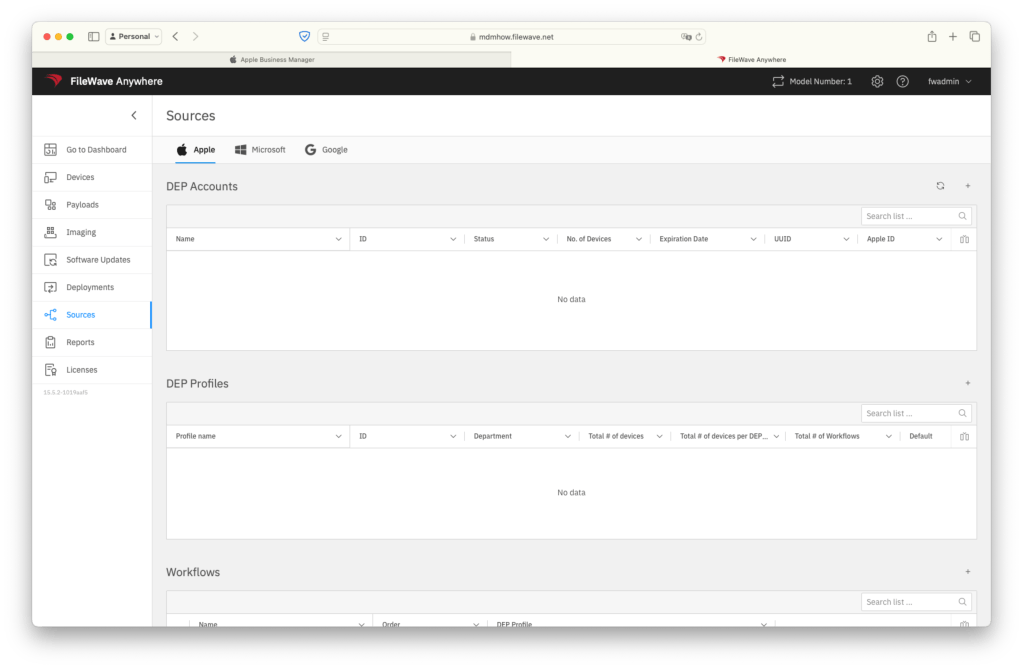
2. Sol taraftaki menüden Sources seçeneğine tıklayın
3. Sources bölümü açıldığında DEP Accounts seçeneğinin sağ kısmında bulunan + simgesine tıklayın. Burada dikkat; DEP Profiles DEĞİL, DEP Accounts kısmının yanındaki + simgesine tıklamalısınız. DEP Profiles‘a ayrıca değineceğim.
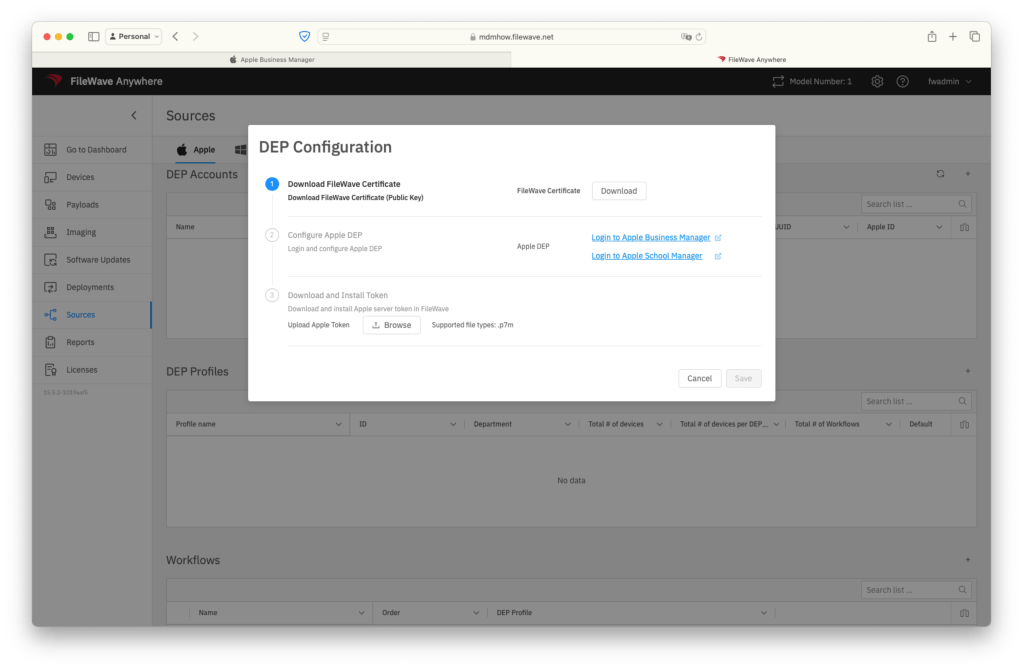
4. Açılan sayfada 1 numaralı bölümün sağ tarafında bulunan Download butonuna tıklayarak Filewave‘e ait Public Key‘i indirmelisiniz.
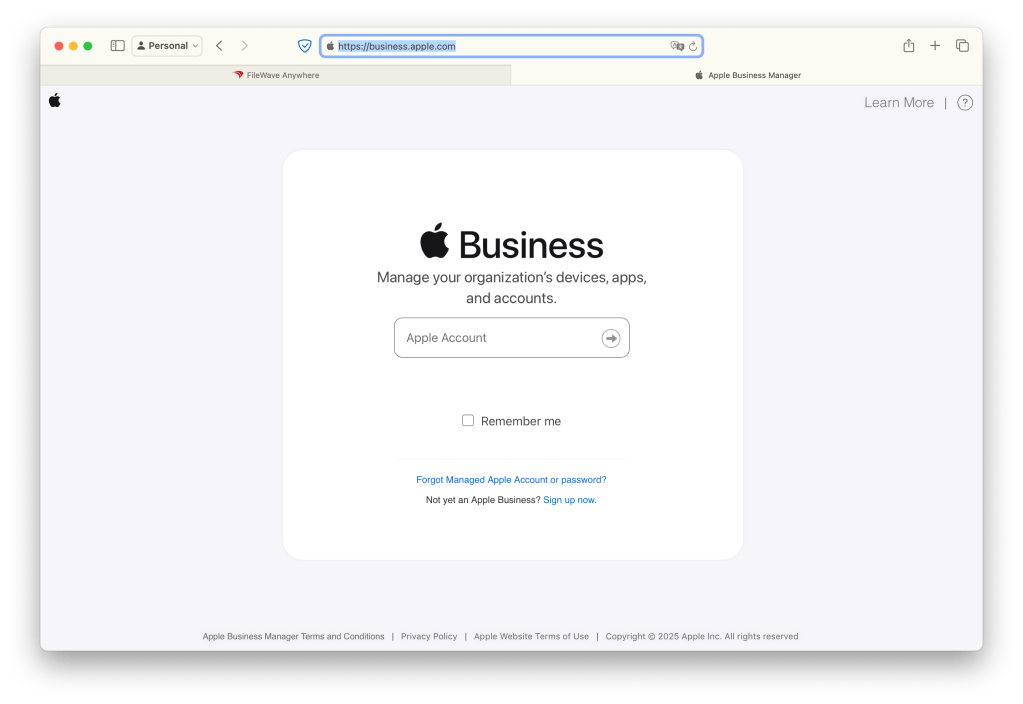
5. İndirdiğiniz .pem uzantılı dosyayı Apple Business Manager‘a eklememiz gerekiyor. Bunun için Apple Business Manager portalına giriş yapın https://business.apple.com Portala giriş için her zaman 2FA gerekir. Dolayısıyla daha önceden tanımlı olan telefonunuza Apple tarafından bir kod gönderilecektir.
6. Apple Business Manager’a giriş yaptıktan sonra sol alt köşede bulunan kendi isminize tıklayın ve açılan menüden Preferences (Tercihler) seçeneğini seçin.
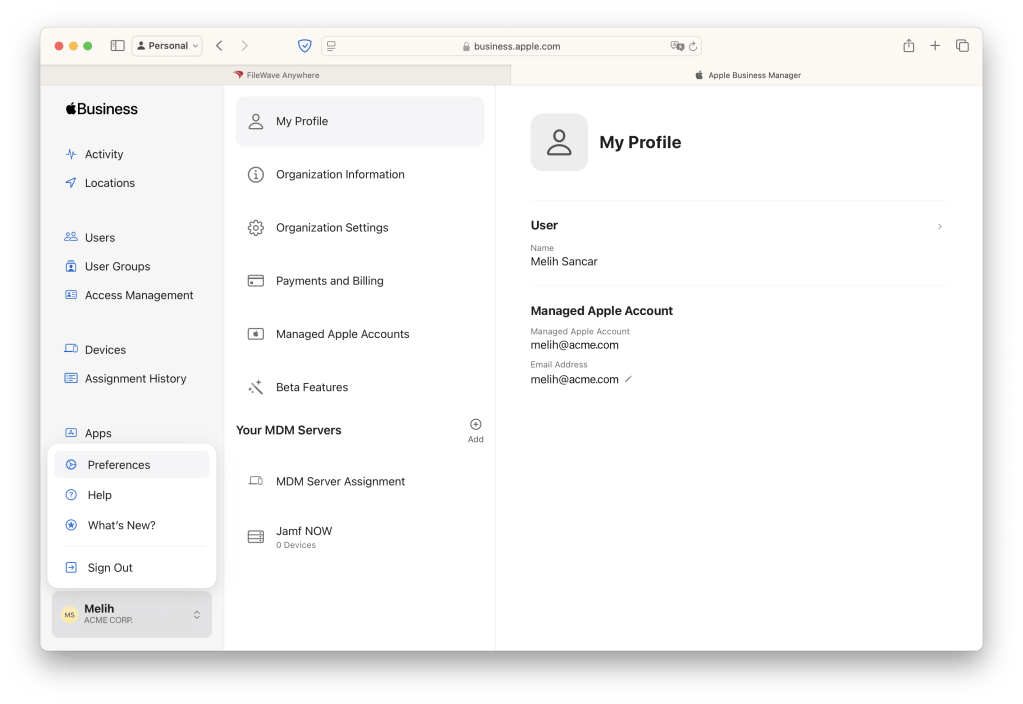
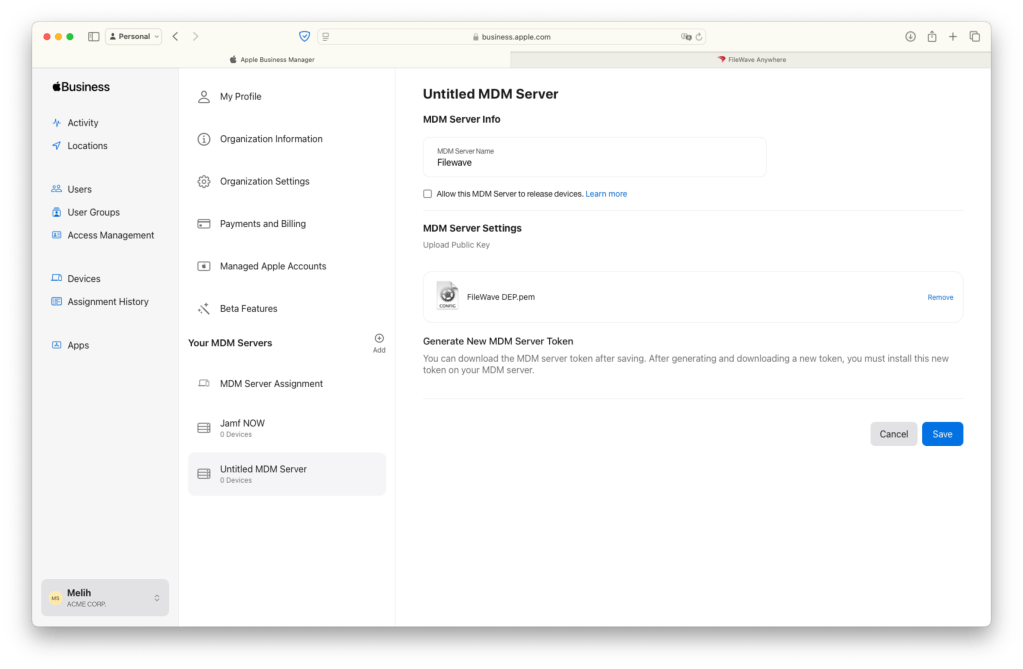
7. Preferences (Tercihler) ekranı açıldığında Your MDM Servers başlığı altında bulunan + simgesine tıklayarak yeni bir MDM sunucusu eklemelisiniz. Bu karşınıza yeni bir sayfa açacaktır. En üstten MDM sunucunuza bir isim verin.
ÖNEMLİ: Özel bir sebebiniz yoksa Allow this MDM Server to release devices seçeneğini işaretlememelisiniz. Bu seçenek işaretli olduğu durumda bir cihazı MDM sunucunuzdan çıkarmak için sildiğinizde aynı zamanda Apple Business Manager envanterinden de çıkarmış olursunuz. MDM yönetimini yaptığınız kuruluşun cihazlarını çeşitli nedenlerle MDM sunucunuzdan silmeniz gerekebilir. Ancak bu işlemin ABM’de bulunan envantere zarar vermemesi önemli.
Filewave‘den indirdiğiniz Filewave DEP.pem isimli sertifikayı bu alana yükleyin ve Save butonuna basarak kaydedin.
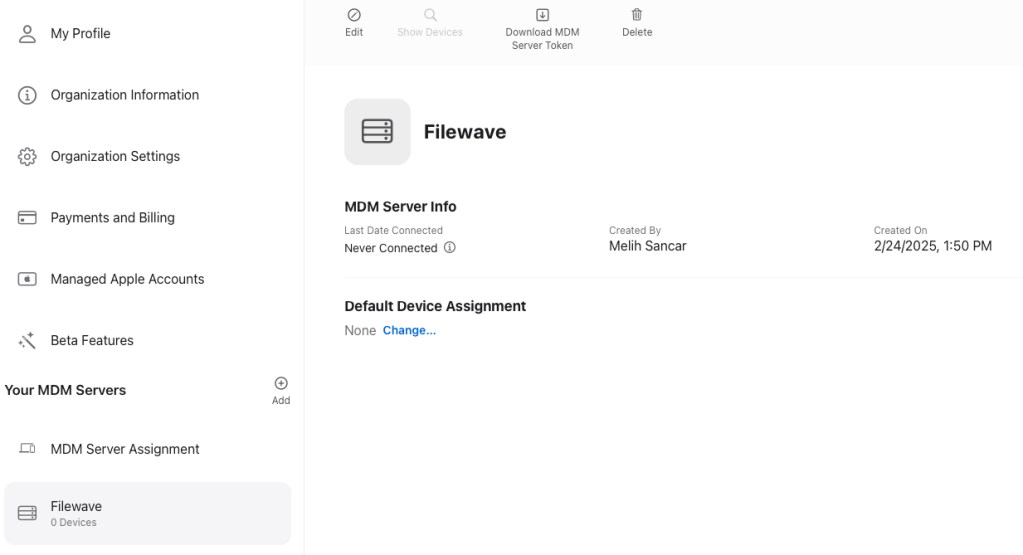
8. Filewave‘i bir MDM sunucu olarak Apple Business Manager’a kaydettikten sonra Filewave‘e ilişkin Server Token‘ı indirerek Filewave Anywhere‘e yüklemeniz gerekir. Bunu İlgili ekranda üst tarafta yer alan Download MDM Server Token butonuna tıklayarak yapabilirsiniz.
9. Bu noktadan sonra tekrar Filewave‘e giderek Apple Business Manager‘dan indirdiğiniz Token‘ı yüklemeniz gerekiyor. Tekrar Filewave‘de Sources / DEP Accounts bölümüne gelerek + butonuna tıklayın ve açılan ekranda 3 numaralı bölümdeki Browse butonuna tıklayarak indirdiğiniz .p7m uzantılı Token’ı yükleyin. Yükledikten sonra Save butonuna tıklayarak kaydetmeyi unutmayın.
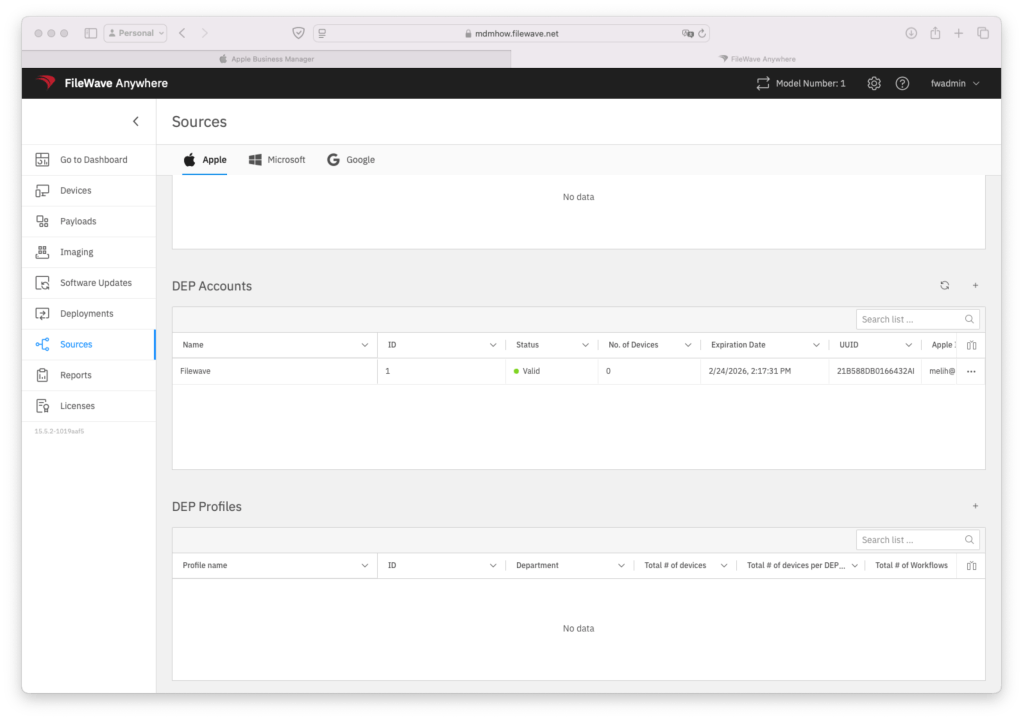
10. Kaydetme işleminden sonra DEP Accounts bölümünde bir satırlık bir kayıt görünecektir. Status sütununda Valid yazısını görüyorsanız Filewave ile Apple Business Manager sağlıklı bir şekilde iletişim kurabiliyor demektir.
Bu makalenin devamı niteliğinde olan Filewave’de DEP Enrollment Profilini ayarlama makalesini de okumanızı öneririm.

Yorum bırakın