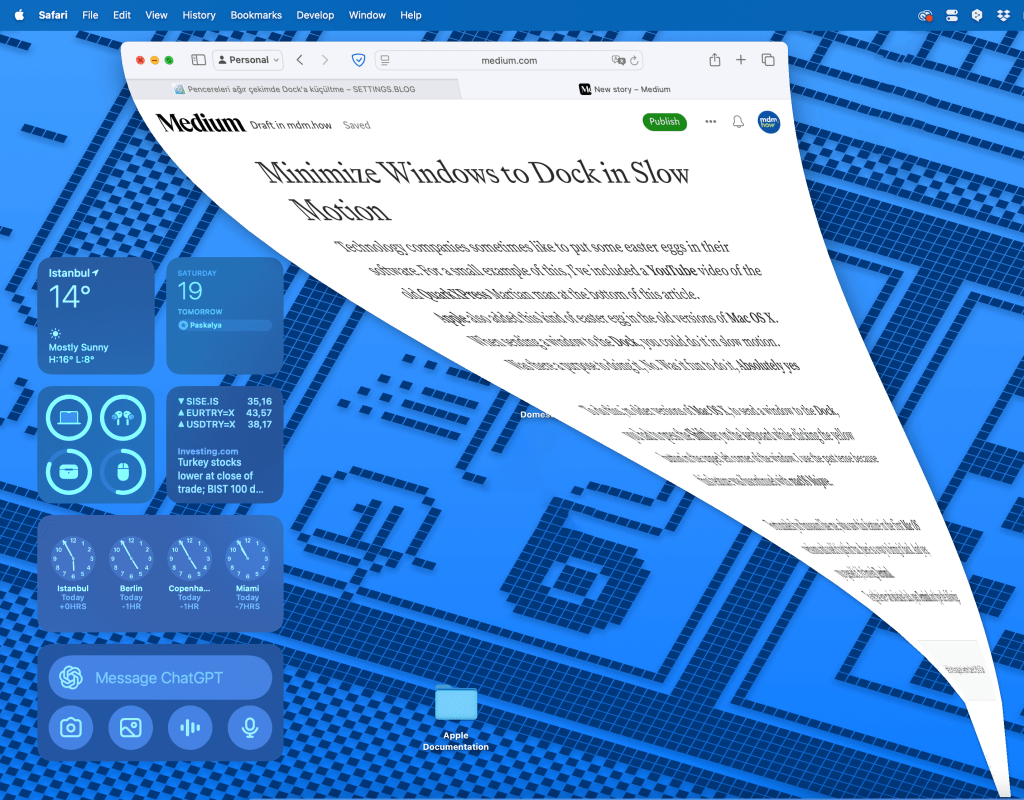
Teknoloji şirketleri kendi ürettikleri yazılımlara bazen birtakım easter egg (sürpriz yumurta) koymayı seviyorlar. Buna küçük bir örnek görebilmeniz için eskilerden QuarkXPress‘in Marslı adamının bir Youtube videosunu makalenin en altına ekledim.
Apple da MacOS X’in eski sürümlerinde bu türde bir easter egg eklemişti işletim sisteminin içine. Bir pencereyi Dock’a gönderirken bunu ağır çekimde yapabiliyordunuz.
Bunu yapmanın bir amacı var mıydı, Hayır. Bunu yapmak eğlenceli miydi, Kesinlikle Evet
Bunu yapmak için MacOS X’in eski sürümlerinde bir pencereyi Dock’a göndermek için pencerenin sol üst köşesindeki sarı butona tıklarken klavyeden Shift tuşuna basmanız gerekiyordu. Geçmiş zaman ile yazıyorum çünkü bu özellik macOS Mojave ile birlikte sonlandırıldı.
Neyse ki bu özelliği ilk macOS sürümlerinde gören ve sadece eğlence için kullanan benim gibi eski kullanıcılar için geri getirebilmenin bir yolu var. Ve evet bildiniz, bu yol Terminal’den geçiyor.
Ağır çekim özelliğini geri getirebilmek için Terminal’i açın ve şunu yazın.
defaults write com.apple.dock slow-motion-allowed -bool YES;killall DockKomutu uyguladığınız anda Dock’a gönderilmiş olan pencereler Dock’tan dışarı doğru atılacaktır. Bu durum normaldir.
Komut uyguladıktan sonra herhangi bir açık uygulamayı veya pencereyi Dock’a küçültme işlemini yaparken klavyeden Shift tuşunu basılı tutarsanız küçültme işleminin ağır çekimde yapıldığını görebilirsiniz.
Aynı uygulamaya ait birden fazla pencere açıksa pencereleri Shift ile birlikte Option tuşuna da basarak aynı anda ve ağır çekimde Dock’a gönderebilirsiniz.
Buna benzer şekilde macOS grafik arayüzünde bulunmayan ancak Terminal ile yapabileceğiniz bazı Dock modifikasyonlarını aşağıda örnek olarak veriyorum.
Küçültme tipi olarak Genie ya da Scale kullanmak dışında üçüncü bir seçenek olarak Suck efektini kullanmak isterseniz aşağıdaki kodu kullanabilirsiniz.
defaults write com.apple.dock mineffect -string "suck" && killall DockDock üzerindeki simgeleri birbirlerinden ayırmak için araya bir boşluk eklemek için aşağıdaki kodu kullanabilirsiniz.
defaults write com.apple.dock persistent-apps -array-add '{"tile-type"="spacer-tile";}' && killall DockDock’ta bulunan uygulamaları kilitlemek ve Dock’ta değişiklik yapılmasını engellemek için aşağıdaki kodu kullanabilirsiniz.
defaults write com.apple.Dock contents-immutable -bool TRUE; killall DockDock’un sadece açık olan uygulamaları göstermesini istiyorsanız aşağıdaki kodu kullanabilirsiniz.
defaults write com.apple.dock static-only -bool TRUE && Killall DockSon olarak, bütün bu değişiklikleri denediyseniz ve memnun kalmadıysanız Dock’u orijinal ayarlarına geri getirmek için aşağıdaki kodu kullanabilirsiniz.
defaults delete com.apple.dock; killall DockQuarkXPress’in meşhur Marslı robotu

Yorum bırakın